
İnsya CAD
Teknik resmi tarif edin, gerisini İnsya CAD çizsin
Ne çizileceğini kendi cümlelerinizle yazarsınız; İnsya CAD eksik ölçüyü tahmin etmez, sorar. Çizim kendi CAD programınızda, kendi katmanlarınızla oluşur; pafta, revizyon, 3D model, hesap ve malzeme listesi aynı projeden çıkar.
Teknik ofiste zaman nereye gidiyor?
Siparişe özel imalatta her teklif ve her proje yeni bir çizim ister; çoğu, aynı ekipmanın ölçüsü değişmiş hâlidir.
Aynı ekipman, her seferinde baştan
Tank, kap ya da şase ailesi aynı kalır; çap, boy ve nozul yerleri değişir. Çizimi yeniden kurmak teknik ofisin günlerini alır.
Revizyon izi kayboluyor
Müşteriden gelen “nozulu biraz yukarı alalım” isteği çizime işlenir, ama antetteki revizyon tablosu ve malzeme listesi her zaman güncellenmez.
Malzeme listesi elle yeniden yazılıyor
Çizimdeki pozisyonlar satınalma için tabloya tek tek aktarılır; ölçü ya da kalite yanlış yazıldığında hata sahada fark edilir.
Nasıl çalışır?
Çizimi siz yönetirsiniz; İnsya CAD tarifinizi CAD komutlarına çevirir ve her adımı gösterir.
- 1
Tarif edin
Ne istediğinizi yazın ya da kroki, fotoğraf, şartname veya PDF ekleyin; mevcut bir DWG / DXF çizimini de açabilirsiniz.
- 2
Eksik bilgi sorulur
“Önce sor” açıkken basınç, malzeme, et kalınlığı gibi eksikler öneriyle birlikte tek seferde sorulur; yanıtları formdan verirsiniz.
- 3
Kendi CAD’inizde çizilir
Çizim açık dosyanızda katman katman oluşur. Yapılan her işlem sohbette görünür; sonucun görüntüsü kontrol edilir, hata düzeltilir.
- 4
Pafta, hesap, liste
Antetli pafta, 3D model, mukavemet ön hesabı ve malzeme listesi aynı projeden hazır iş akışlarıyla çıkar.
Programdan görüntüler
Görüntüler ve video İnsya CAD’in kendi arayüzünden, gerçek bir çizim üzerinde alındı.
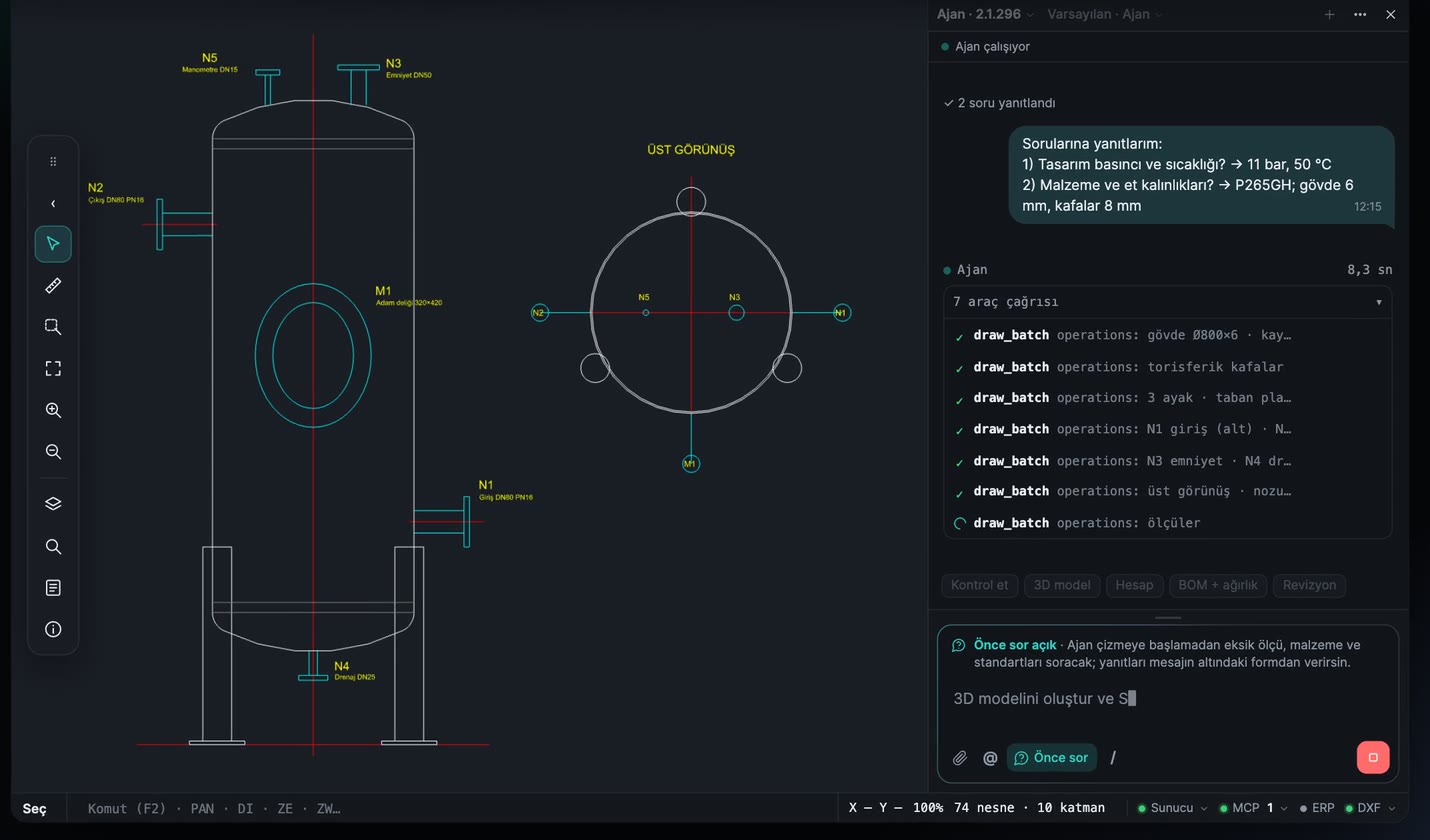
Çizim ve sohbet yan yana
Solda çizim, sağda sohbet. Proje, çizim ve revizyon üst çubuktan seçilir; altta komut satırı (F2) ve bağlı CAD programı görünür.
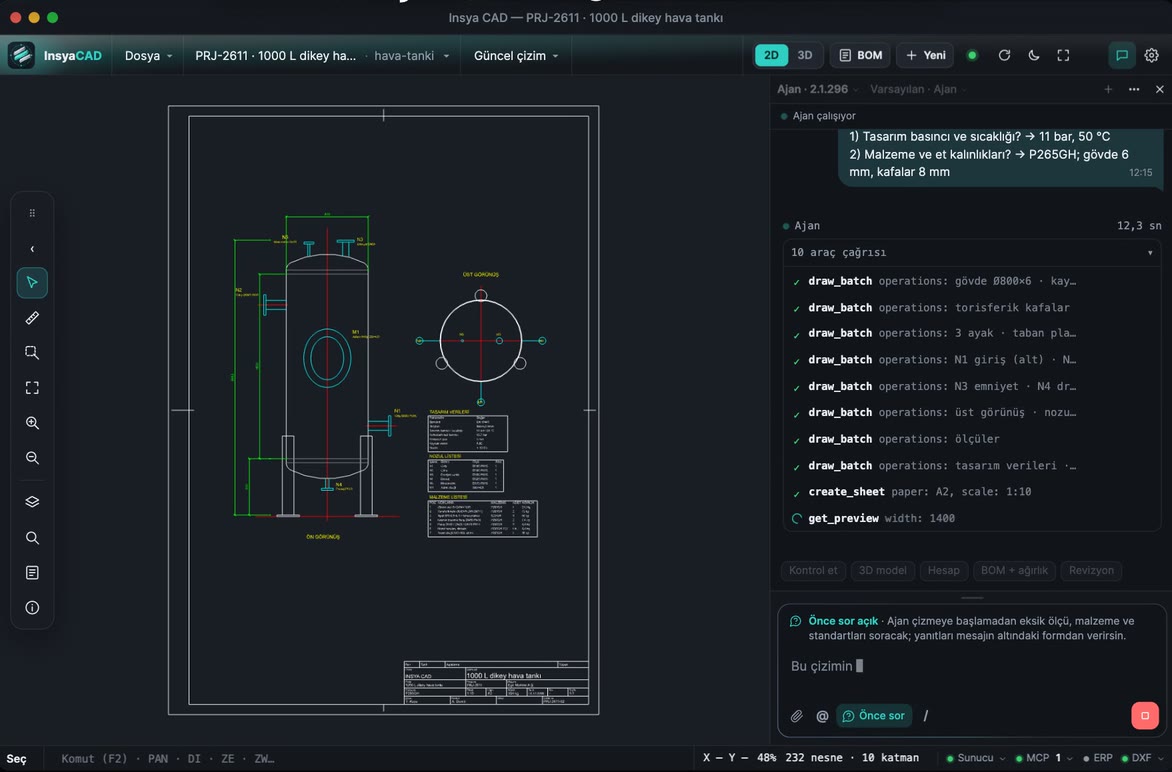
Pafta, antet ve revizyon tablosu
Kâğıt boyutu ve ölçek kendiliğinden seçilir; çerçeve, antet ve revizyon tablosu yerleşir. PDF birebir ölçekte çıkar.
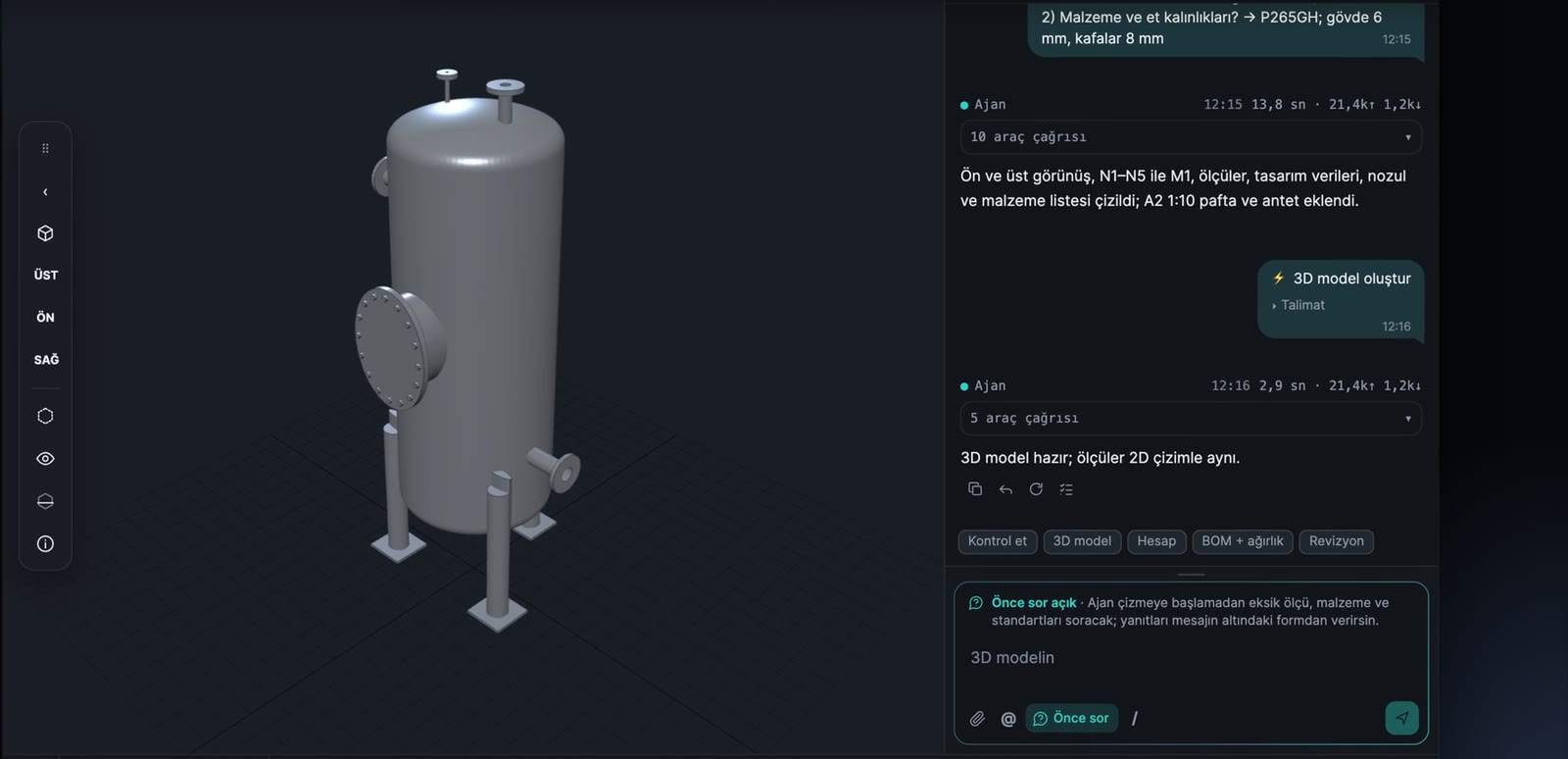
Aynı ölçülerle 3D model
Görünüşlerden katı model kurulur, kütle hesaplanır; model STEP ya da STL olarak dışa aktarılır.
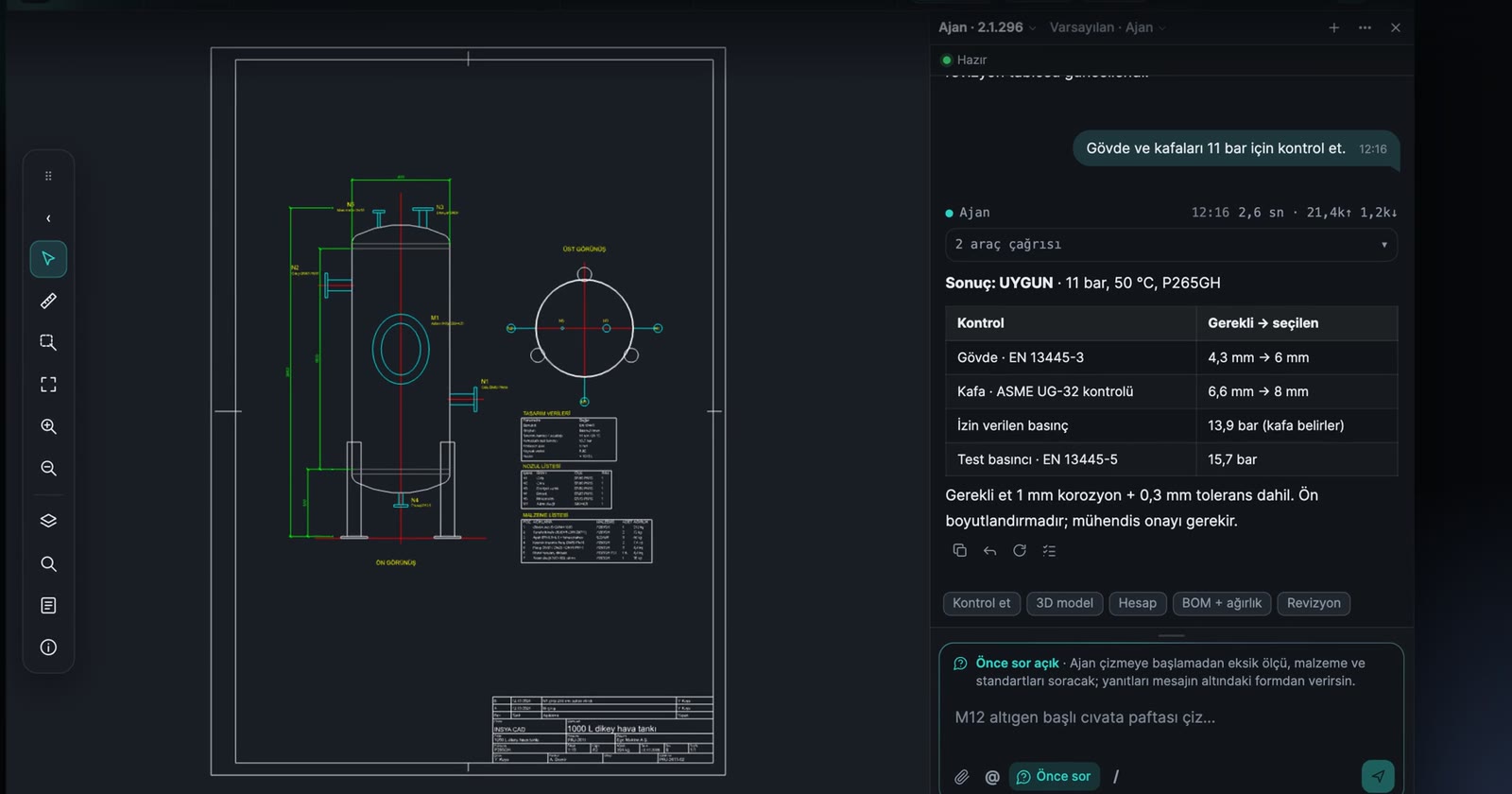
Mukavemet ön hesabı
Gövde ve kafalar EN 13445 ve ASME’ye göre kontrol edilir: gereken et kalınlığı, izin verilen basınç, test basıncı. Sonuç ön boyutlandırmadır; mühendis onayı gerekir.
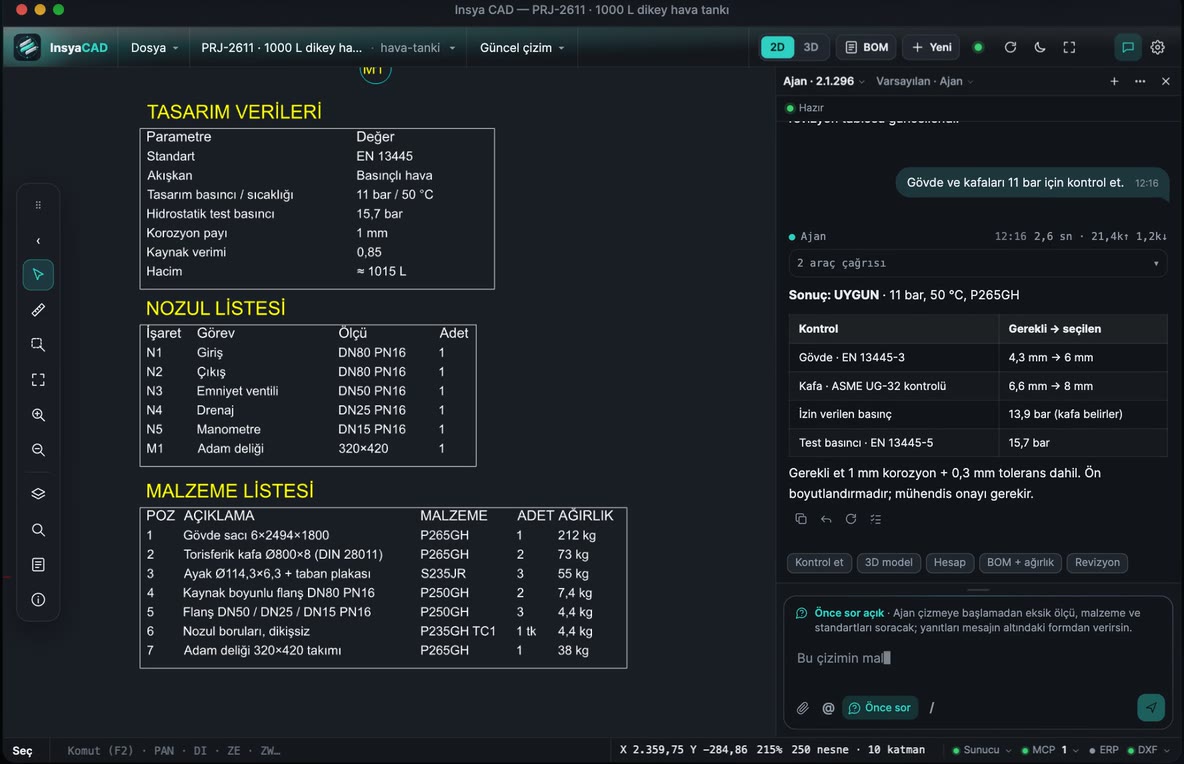
Çizimden malzeme listesi
Kalemler çizimden okunur, ağırlıklar hesaplanır. İnsya ERP bağlıysa stok kodları eşleştirilir.
Sektörünüze göre hazır iş akışları
Her iş akışı neyin sorulacağını, hangi görünüşlerin çizileceğini ve neyin teslim edileceğini bilir. Sohbette “/” yazarak açılır.
Basınçlı kap, tank ve eşanjör
- Basınçlı kap
- Atmosferik tank
- Gövde-borulu eşanjör (TEMA)
- Ayna delik planı
- Nozul / manhol detayı
Makine ve parça
- Parça çizimi
- Flanş (EN 1092-1 / ASME B16.5)
- Mil / burç
- Sac parça / bağlantı levhası
Çelik yapı
- Merdiven / platform
- Çelik çerçeve / sundurma
- Korkuluk
Asansör ve tesisat
- Asansör kuyusu
- Çelik asansör kuyusu
- Boru hattı / izometri
Çizimden sonra da yanınızda
Çizim bittiğinde iş bitmez; kontrol, revizyon, onay ve imalat çıktıları aynı projede.
Eskiz ya da PDF’ten çizim
Eklediğiniz kroki, fotoğraf, şartname ya da PDF’ten ölçüler ve gereksinimler çıkarılır; okunamayan değerler sorulur.
DWG / DXF açın, düzenleyin
Mevcut çizim projeye eklenir; kaynak dosya korunur, düzenleme kopyada yapılır, ilk hâl A revizyonu olur.
Çizim kontrolü
Eksik ölçüler, açık konturlar, antet eksikleri ve imalat açısından olası sorunlar listelenir.
Revizyon ve karşılaştırma
“N1 girişini 250 mm yukarı al, revizyon kaydet” demek yeter. İki revizyon üst üste karşılaştırılır: eklenen yeşil, silinen kırmızı.
Sac kesim planı
Sac parçalar levhaya yerleştirilir; verim, fire ve ağırlık hesaplanır, kesim için DXF çıkar.
Müşteri onayı
Çizim PDF paketi ya da onay bağlantısıyla müşteriye gönderilir; müşterinin kararı projeye geri gelir.
Kullandığınız CAD programında
Yeni bir çizim programı öğrenmeniz gerekmez; İnsya CAD kurulu programı kendisi bulur.
- AutoCADWindows · canlı bağlantı
- BricsCADWindows · canlı bağlantı
- ZWCADWindows · canlı bağlantı
- GstarCADWindows · canlı bağlantı
- FreeCADWindows ve macOS · 2D + 3D
- DXF dosyasıCAD programı gerekmez
AutoCAD LT dış programların çizim yapmasına izin vermez; bu durumda çizim DXF dosyasına yapılır ve her CAD programında açılır. Çizimler DXF, PDF, PNG, SVG ve STL olarak dışa aktarılır.
İnsya ERP ile bağlantılı
Çizim ile stok arasında elle aktarım kalmaz.
- Malzeme listesindeki kalemler İnsya ERP’de tür, kalite ve ölçüyle aranır; stokta karşılananlar ve eksikler ayrı gösterilir.
- Eksik kalemler için malzeme talebi hazırlanır, kaydetmeden önce özeti size okunur.
- ERP’ye ancak sizin açık onayınızla yazılır; giriş İnsya ERP kullanıcı adınız ve şifrenizle yapılır.
İnsya CAD hakkında
Hangi CAD programlarıyla çalışır?
Windows’ta AutoCAD (LT hariç), BricsCAD, ZWCAD ve GstarCAD’e canlı bağlanır; FreeCAD ile Windows ve macOS’ta 2D ve 3D çalışır. CAD programı yoksa ya da AutoCAD LT kullanıyorsanız çizim DXF dosyasına yapılır ve her CAD programında açılır.
Mukavemet hesabının sonucu kesin mi?
Hayır. EN 13445 ve ASME kontrolü ön boyutlandırmadır; et kalınlığı ve basınç için hızlı bir başlangıç verir. Sonuç, imalattan önce yetkili mühendis tarafından onaylanmalıdır.
Eksik bilgi olduğunda ne yapar?
Tahmin etmez. “Önce sor” açıkken çizmeye başlamadan eksik ölçü, malzeme ve standartları öneriyle birlikte sorar; yanıtları mesajın altındaki formdan verirsiniz. Antet bilgileri de uydurulmaz: projede olmayan firma, çizen ya da malzeme bilgisi sorulur.
Çizimlerim bir sunucuya gönderiliyor mu?
Hayır. İnsya CAD bilgisayarınızda çalışır; çizim dosyalarınız bizim sunucularımıza gönderilmez. Yapay zekâ hizmetine yazdığınız istekler ve incelenen önizleme görüntüleri, kullandığınız hizmetin koşullarına tabidir.
Çizimi beğenmezsek ne olur?
Her işlem CAD programında tek geri alma adımıdır; Ctrl+Z ile geri alabilir, değişikliği yazarak isteyebilir ya da çizimi elle düzeltebilirsiniz. Revizyon aldıysanız önceki revizyona dönebilirsiniz.
İnsya CAD’i kendi ekipmanınızla görün
Ekran paylaşımında sizin bir ekipmanınızı tarif edelim; çizimin, paftanın ve malzeme listesinin nasıl çıktığını birlikte izleyelim.