Insya CAD · CAD بالذكاء الاصطناعي
01 / 05الرسم
الرسم والمراجعة وقائمة المواد ومخطط القص في مشروع واحد
يرسم Insya CAD المعدات التي تصفها بأبعادها وفوهاتها في برنامج CAD الذي تستخدمه. لا تُفترض الأبعاد ولا بيانات المواد الناقصة، بل تُعرض عليك للموافقة؛ وتُستخرج لوحات الرسم والنموذج ثلاثي الأبعاد وحساب المتانة الأولي من المشروع نفسه.
02 / 05نموذج ثلاثي الأبعاد
نموذج ثلاثي الأبعاد بالأبعاد نفسها
يُبنى نموذج مصمت من المناظر وتُحسب كتلته، ويُصدَّر النموذج بصيغة STEP أو STL، فيرى فريقا التصنيع والتجميع الأبعاد نفسها في ثلاثة أبعاد.
03 / 05المراجعة
كل تعديل مراجعة قابلة للتتبع
يُوصف التعديل نصاً: «ارفع الفوهة N1 بمقدار 250 mm» يُحفظ مراجعةً جديدة. وتُقارن مراجعتان فوق بعضهما؛ يظهر المُضاف بالأخضر والمحذوف بالأحمر.
04 / 05قائمة المواد
قائمة المواد تُستخرج من الرسم
تُقرأ البنود من الرسم وتُحسب الأوزان، فلا يُكتب جدول المشتريات يدوياً. وعند ربط Insya ERP تُطابق رموز المخزون ويُعدّ طلب المواد للبنود الناقصة بموافقتك.
05 / 05مخطط القص
قطع الصاج مرتبة على اللوح
يرتب مخطط القص قطع الصاج على اللوح، وتُحسب نسبة الاستفادة والهدر والوزن، ويُستخرج ملف DXF للقص.
- الوصف
- الرسم
- لوحة الرسم
- نموذج ثلاثي الأبعاد
- المراجعة
- حساب المتانة الأولي
- قائمة المواد
- مخطط القص
01المشكلة
أين يضيع وقت المكتب الفني؟
في التصنيع حسب الطلب يحتاج كل عرض سعر وكل مشروع إلى رسم جديد، ومعظم هذه الرسومات نسخ من معدات قائمة بأبعاد مختلفة.
رسم متكرر
تبقى عائلة الخزان أو الوعاء أو الهيكل نفسها، وتتغير الأقطار والأطوال ومواضع الفوهات. وإعادة بناء الرسم في كل مرة تكلف المكتب الفني أياماً.
تتبع المراجعات
تُنقل تعديلات العميل إلى الرسم، لكن جدول المراجعات في جدول العنوان وقائمة المواد لا يُحدَّثان دائماً في الوقت نفسه.
قائمة مواد تُعدّ يدوياً
تُنقل بنود الرسم إلى جدول المشتريات واحداً تلو الآخر، ولا يُكتشف البعد أو الدرجة المكتوبة خطأً إلا في موقع التصنيع.
02كيف يعمل
كيف يعمل
يبقى الرسم تحت سيطرتك؛ يحوّل Insya CAD الوصف إلى أوامر CAD ويُظهر كل عملية.
- 1
الوصف
توصف المعدة نصاً أو تُرفق كرسم تخطيطي أو صورة أو مواصفة أو ملف PDF، ويمكن أيضاً فتح رسومات DWG / DXF قائمة.
- 2
التحقق من البيانات الناقصة
في وضع «اسأل أولاً» تُطرح البيانات الناقصة مثل ضغط التصميم والمادة وسماكة الجدار دفعة واحدة مع اقتراحات، وتُعطى الإجابات من خلال نموذج.
- 3
الرسم في برنامج CAD
يُنشأ الرسم في الملف المفتوح وفق بنية طبقاته. وتُدرج كل عملية في لوحة المساعد، ويُتحقق من النتيجة بصرياً وتُصحَّح الأخطاء.
- 4
المخرجات الفنية
تُستخرج لوحة الرسم مع جدول العنوان والنموذج ثلاثي الأبعاد وحساب المتانة الأولي وقائمة المواد من المشروع نفسه بمسارات عمل جاهزة.
03لقطات الشاشة
لقطات من البرنامج
سُجلت جميع اللقطات والفيديو في واجهة Insya CAD على مشروع حقيقي.
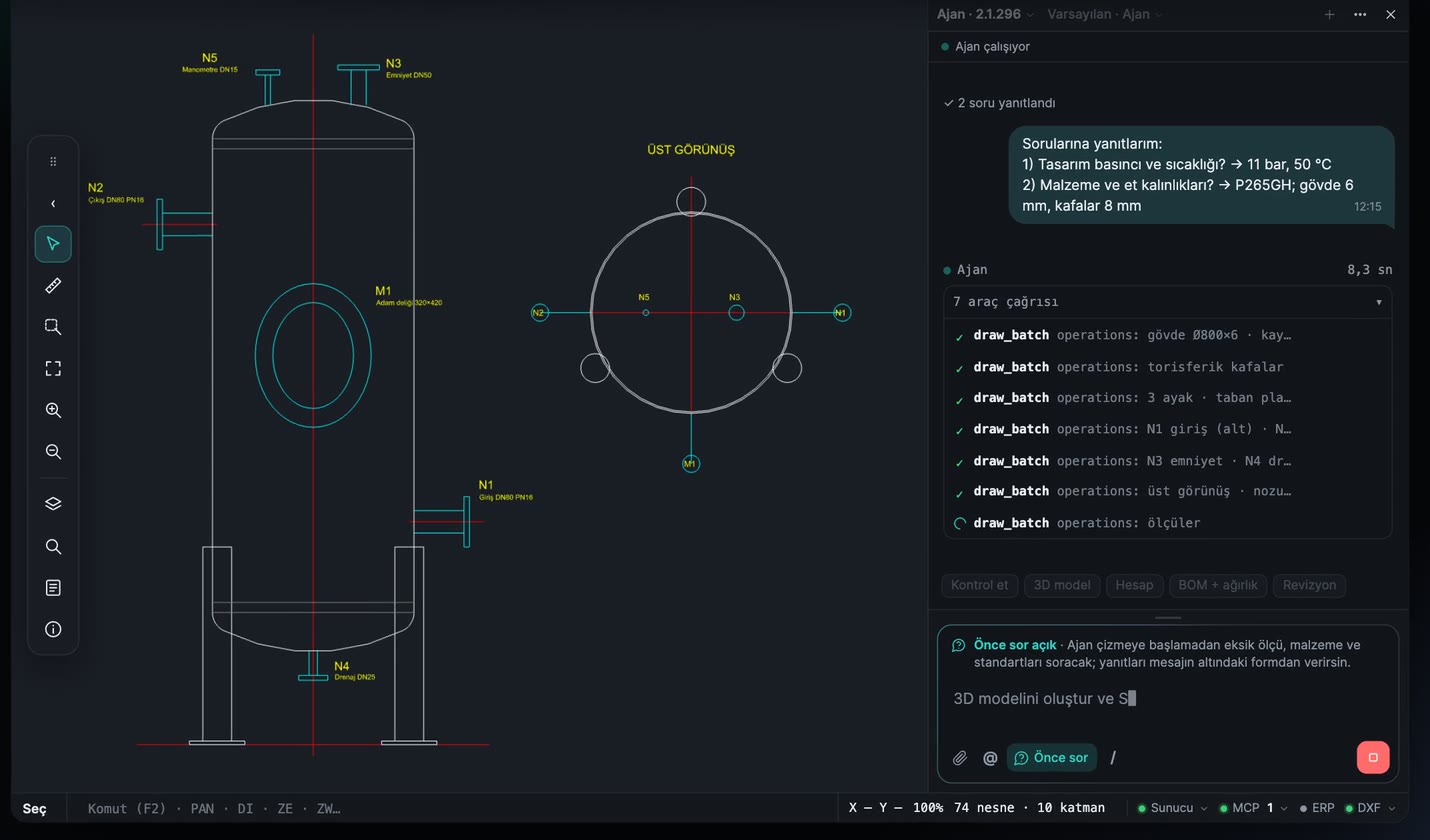
منطقة الرسم ولوحة المساعد
تعمل منطقة الرسم ولوحة المساعد جنباً إلى جنب. يُختار المشروع والرسم والمراجعة من الشريط العلوي، ويظهر سطر الأوامر (F2) وبرنامج CAD المتصل في الشريط السفلي.
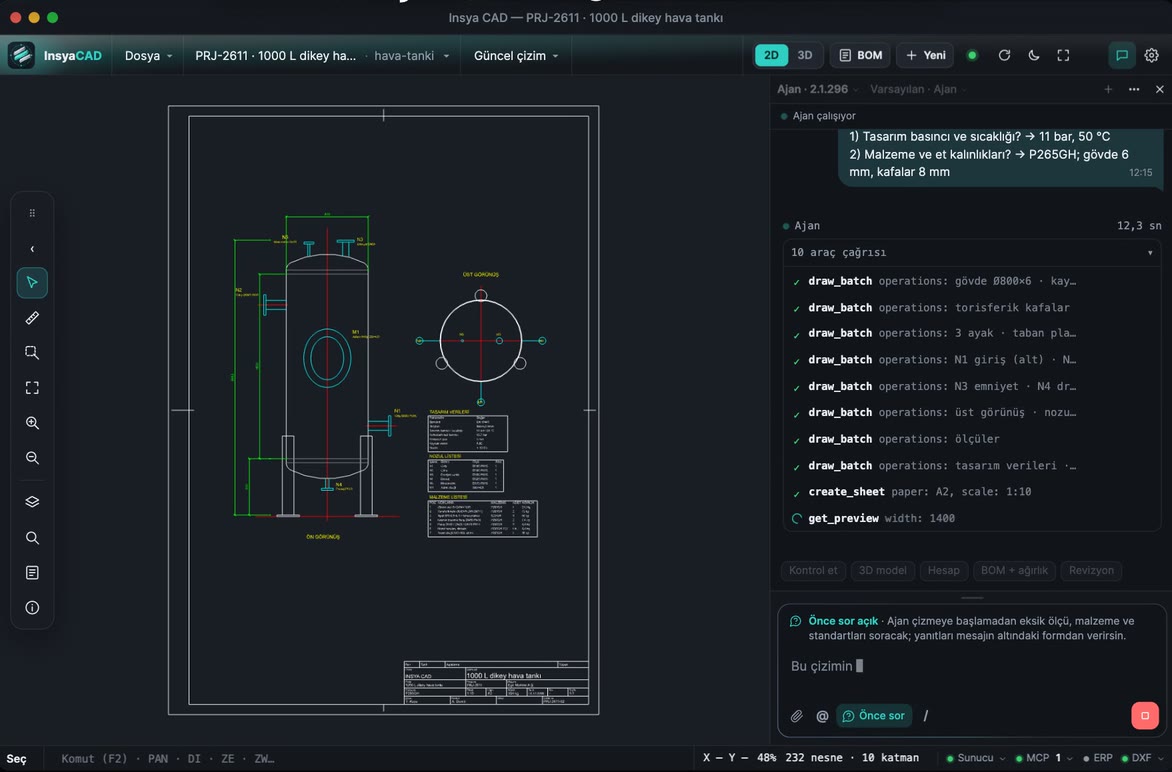
لوحة الرسم وجدول العنوان وجدول المراجعات
يُحدد مقاس الورق ومقياس الرسم تلقائياً، ويوضع الإطار وجدول العنوان وجدول المراجعات. ويخرج ملف PDF بمقياس حقيقي.
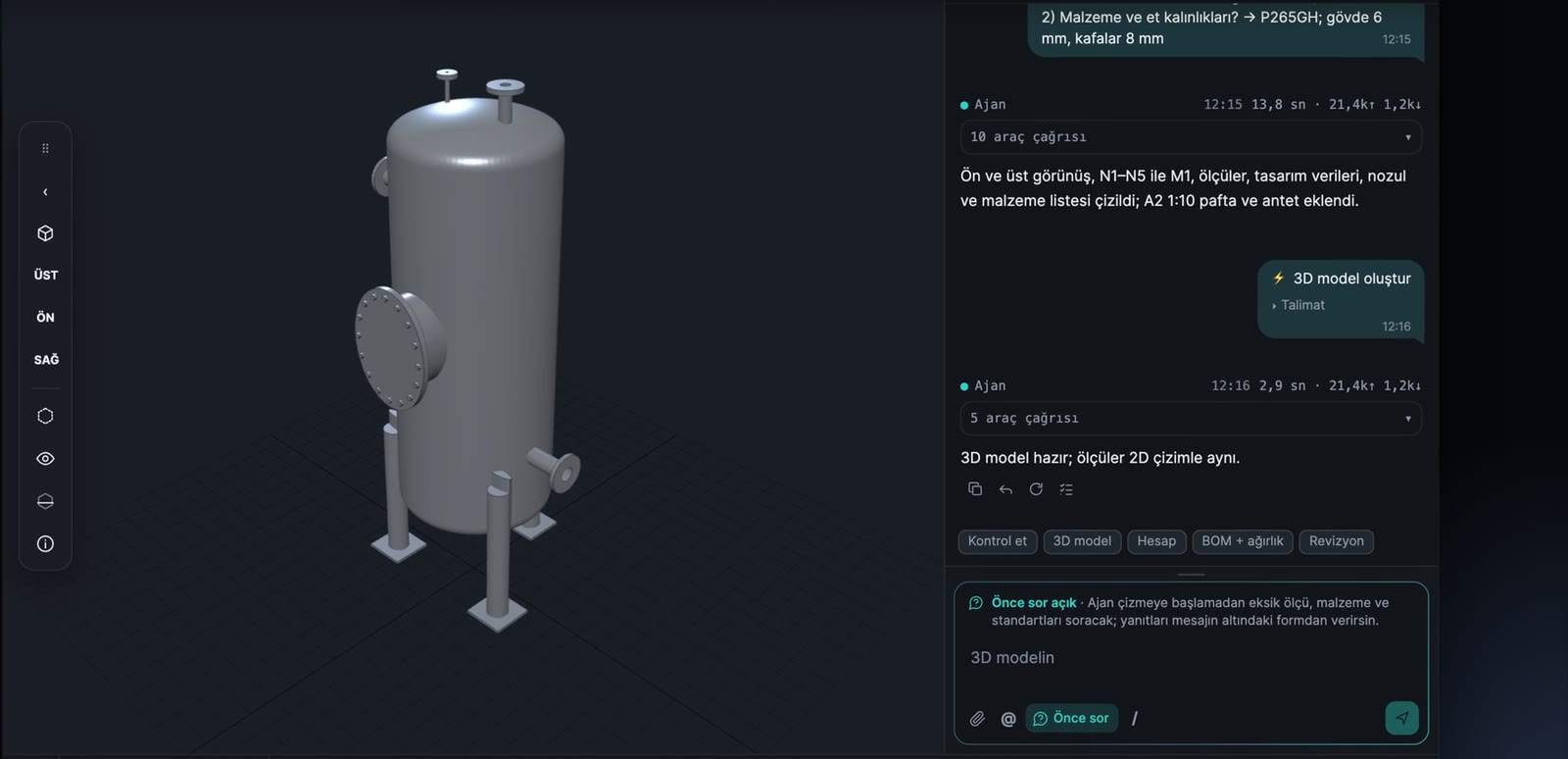
النموذج ثلاثي الأبعاد والكتلة
يُبنى نموذج مصمت من المناظر بالأبعاد نفسها وتُحسب كتلته، ويُصدَّر النموذج بصيغة STEP أو STL.
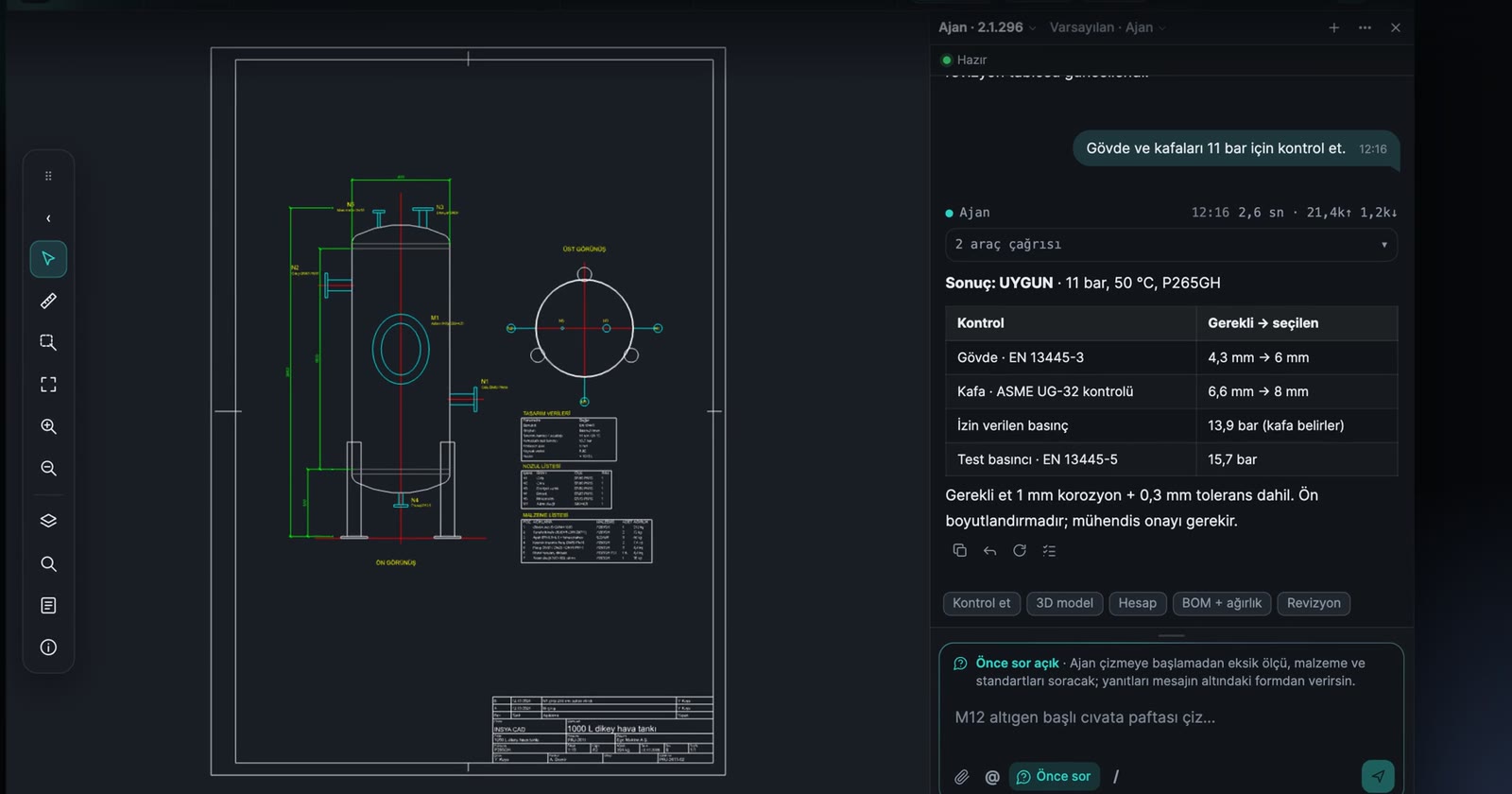
حساب المتانة الأولي
يُفحص الجسم الأسطواني والرؤوس وفق EN 13445 وASME: سماكة الجدار المطلوبة والضغط المسموح وضغط الاختبار. النتيجة تحجيم أولي وتتطلب موافقة مهندس.
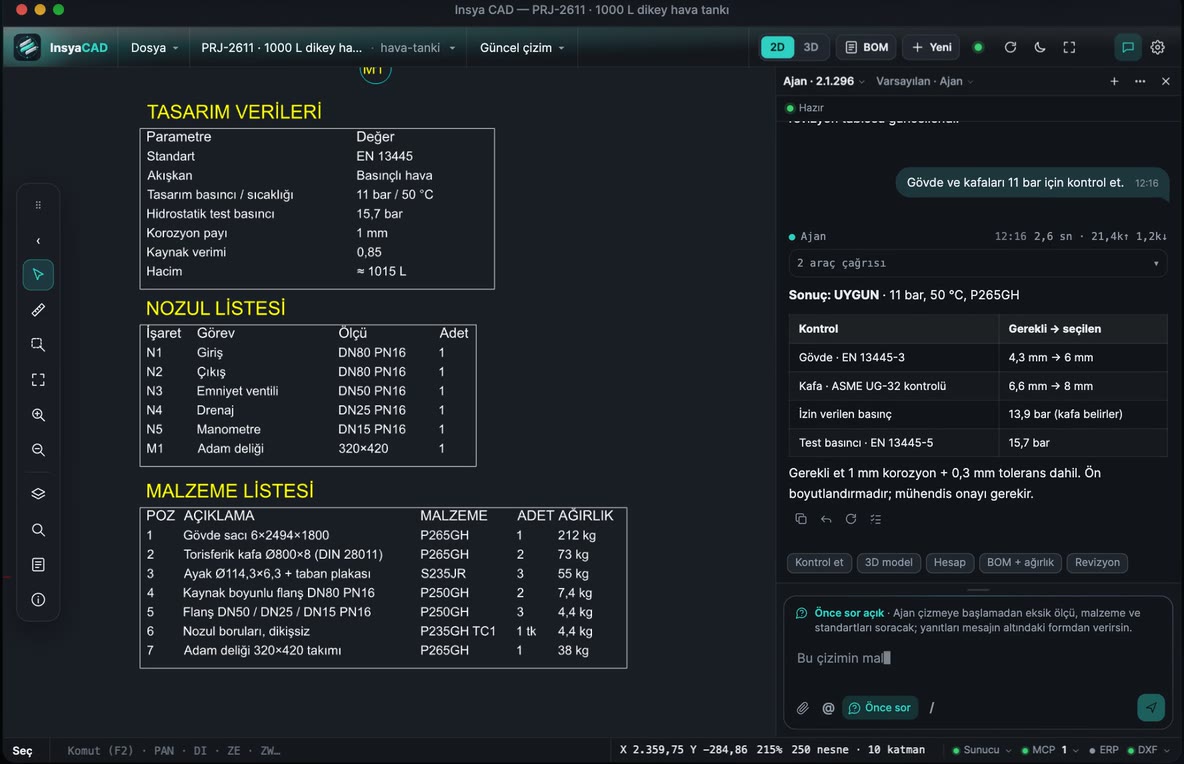
قائمة المواد (BOM)
تُقرأ البنود من الرسم وتُحسب الأوزان. وعند ربط Insya ERP تُطابق رموز المخزون.
04مسارات العمل
مسارات عمل جاهزة
قوالب للمعدات الشائعة تحدد الأسئلة المطلوبة والمناظر التي تُرسم والمخرجات التي تُسلَّم، وتُفتح بالأمر «/» في لوحة المساعد. وتُرسم أيضاً القطع والمعدات التي ليس لها مسار عمل جاهز من خلال وصفها.
أوعية الضغط والخزانات والمبادلات الحرارية
- وعاء ضغط
- خزان جوي
- مبادل حراري أنبوبي (TEMA)
- مخطط ثقوب لوح الأنابيب
- تفصيل الفوهة / فتحة التفتيش
الآلات والقطع
- رسم قطعة
- شفة (EN 1092-1 / ASME B16.5)
- عمود / جلبة
- قطعة صاج / لوح وصل
الهياكل الفولاذية
- سلم / منصة
- إطار فولاذي / مظلة
- درابزين
المصاعد والأنابيب
- بئر مصعد
- بئر مصعد فولاذي
- خط أنابيب / رسم أيزومتري
05الميزات
ما بعد الرسم
يُدار التحقق والمراجعات وموافقة العميل ومخرجات التصنيع في المشروع نفسه.
الرسم من رسم تخطيطي أو PDF
تُستخرج الأبعاد والمتطلبات من الرسم التخطيطي أو الصورة أو المواصفة أو ملف PDF المرفق، ويُسأل عن القيم غير المقروءة.
تعديل DWG / DXF
يُضاف الرسم القائم إلى المشروع؛ ويُحتفظ بالملف الأصلي، ويجري التعديل على نسخة، وتُحفظ الحالة الأولى مراجعةً A.
التحقق من الرسم
تُدرج الأبعاد الناقصة والمحيطات المفتوحة ونواقص جدول العنوان والمشكلات المحتملة من ناحية التصنيع.
المراجعة والمقارنة
يُوصف التعديل نصاً (مثل «ارفع الفوهة N1 بمقدار 250 mm») ويُحفظ مراجعةً جديدة. وتُقارن مراجعتان فوق بعضهما: المُضاف بالأخضر والمحذوف بالأحمر.
مخطط قص الصاج
تُرتب قطع الصاج على اللوح، وتُحسب نسبة الاستفادة والهدر والوزن، ويُستخرج ملف DXF للقص.
موافقة العميل
يُرسل الرسم إلى العميل حزمةَ PDF أو رابطَ موافقة، ويُسجَّل قرار العميل في المشروع.
06برامج CAD المدعومة
برامج CAD المدعومة
تبقى بنية CAD الحالية لديك كما هي؛ يكتشف Insya CAD البرنامج المثبت تلقائياً ويرسم مباشرة في ملفك المفتوح.
- AutoCADWindows
- BricsCADWindows
- ZWCADWindows
- GstarCADWindows
- FreeCADWindows وmacOS، ثنائي وثلاثي الأبعاد
- ملف DXFلا يتطلب برنامج CAD
لا يسمح AutoCAD LT للبرامج الخارجية بالرسم؛ وفي هذه الحالة يُكتب الرسم في ملف DXF يُفتح في أي برنامج CAD. وتُصدَّر الرسومات بصيغ DXF وPDF وPNG وSVG وSTL.
07Insya ERP
التكامل مع Insya ERP
لا مزيد من النقل اليدوي للبيانات بين الرسم والمخزون والمشتريات.
- يُبحث عن بنود قائمة المواد في Insya ERP حسب النوع والدرجة والمقاس، وتُعرض البنود المتوفرة في المخزون والناقصة كلٌّ على حدة.
- يُعدّ طلب مواد للبنود الناقصة، ويُعرض ملخص عليك للموافقة قبل الحفظ.
- لا يُكتب شيء في ERP إلا بموافقتك الصريحة، ويتم الدخول باسم المستخدم وكلمة المرور الخاصين بك في Insya ERP.
08الأسئلة الشائعة
حول Insya CAD
مع أي برامج CAD يعمل؟
يتصل مباشرة على Windows بـ AutoCAD (باستثناء LT) وBricsCAD وZWCAD وGstarCAD، ويعمل مع FreeCAD ثنائياً وثلاثي الأبعاد على Windows وmacOS. وإن لم يتوفر برنامج CAD أو كنت تستخدم AutoCAD LT، يُكتب الرسم في ملف DXF يُفتح في أي برنامج CAD.
هل نتيجة حساب المتانة نهائية؟
لا. فحص EN 13445 وASME تحجيم أولي يعطي بداية سريعة لسماكة الجدار والضغط. ويجب أن يعتمد النتيجةَ مهندسٌ مخوَّل قبل التصنيع.
ماذا يفعل عند نقص المعلومات؟
لا يخمّن. عند تفعيل «اسأل أولاً» يسأل عن الأبعاد والمواد والمعايير الناقصة مع اقتراحات قبل بدء الرسم، وتجيب من خلال النموذج أسفل الرسالة. ولا تُختلق بيانات جدول العنوان أيضاً: يُسأل عن بيانات الشركة أو الرسام أو المادة غير الموجودة في المشروع.
هل تُرسل رسوماتي إلى خادم؟
لا. يعمل Insya CAD على حاسوبك، ولا تُرسل ملفات رسوماتك إلى خوادمنا. أما الطلبات التي تكتبها لخدمة الذكاء الاصطناعي وصور المعاينة التي تفحصها فتخضع لشروط الخدمة التي تستخدمها.
كيف يُصحَّح الرسم المُنشأ؟
كل عملية خطوة تراجع واحدة في برنامج CAD؛ يمكنك التراجع عنها بـ Ctrl+Z، أو طلب التعديل نصاً، أو تصحيح الرسم يدوياً. وإن حفظت مراجعة يمكنك العودة إلى المراجعة السابقة.
قيّم Insya CAD على معداتك
في عرض بمشاركة الشاشة نستعرض معاً إنشاء الرسم ولوحة الرسم وقائمة المواد لإحدى معداتك.